
MDクロスオーバー公開用PDFファイルの作成方法(Adobe InDesign CC編)
2017/04/13
MDクロスオーバーで公開されるPDFの作り方のAdobe InDesign編です。バージョンはCC以降で確認しております。サンプル画像はCC(2015)です。
※これはMDクロスオーバーでの公開ファイルの作り方です。印刷物の入稿データの保存方法ではありませんのでご注意。
1. ページサイズを確認
PDFにした場合、設定したページサイズでの書き出しとなります。1ページものの場合は良いのですが、見開きの場合、PDFでは中央でレイアウトが左右分離しますので、それを避けるためにはページサイズを見開きでのページサイズにした方が手っ取り早いです。
ページが複数ある場合は必要な数のページ数を用意する必要があります。これは単ページで書き出したPDFファイルをAdobe Acrobat Pro等でファイル/作成/「ファイルを単一のPDFに結合…」を使った場合だと、設定した権限パスワードが(一旦)無効化されるためです。
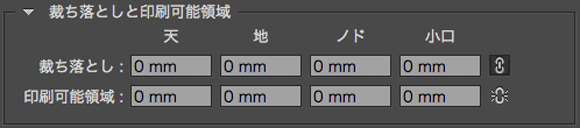
▲新規ドキュメントに作成する場合は、仕上がりサイズをページサイズに設定後、裁ち落とし(塗り足し)設定と印刷可能領域設定ともに、上記のように4方向とも「0」に設定します。
既存ファイルの場合は、上のコマンドメニューのファイル/ドキュメント設定…からページサイズや裁ち落とし設定が変更できます。
2. フォントはアウトライン化より埋め込みで
フォントを「埋め込み」にするとURLの文字列は自動的にリンクになります。拡大縮小の表示速度も良さそうですので、ぜひ「埋め込み」で作成してください。以下で説明するプリセットはデフォルトで100%埋め込みになっております。埋め込みできているかの確認は「PDFに埋め込まれたフォントの確認方法(Adobe Acrobat Pro編)」をお読みください。
3. PDFファイル化はPDF書き出しプリセットから
Illustrator等と違い「別名で保存…」からはPDF保存できなくなっています。「ファイル/PDF書き出しプリセット」から、初回は[最小ファイルサイズ]を選択します。
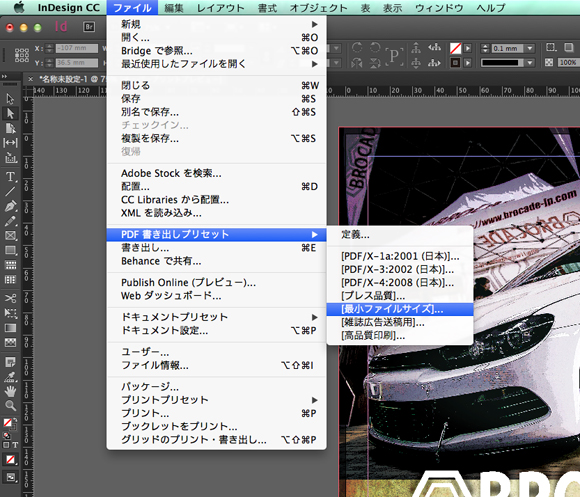
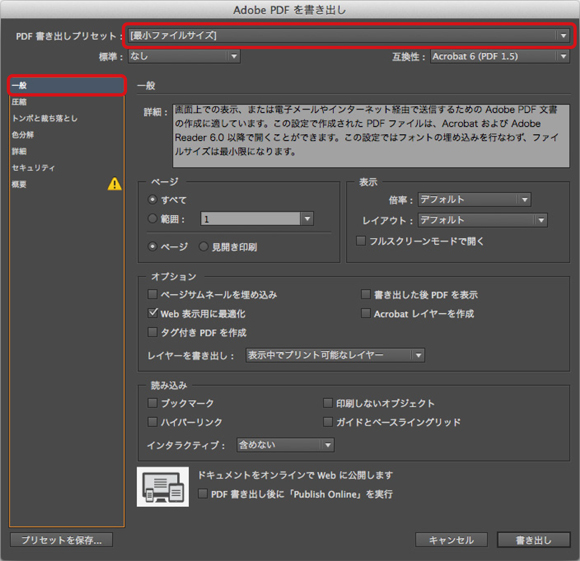
▲ここでPDF 書き出しプリセットは[最小ファイルサイズ]を選択します。これをベースにプリセットをカスタムしていきます。
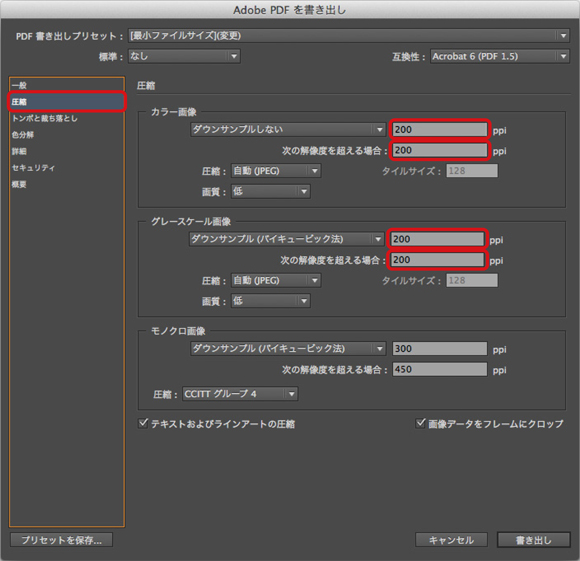
▲左から「圧縮」を選択し、カラー画像、グレースケール画像をそれぞれ「200ppi」に設定。
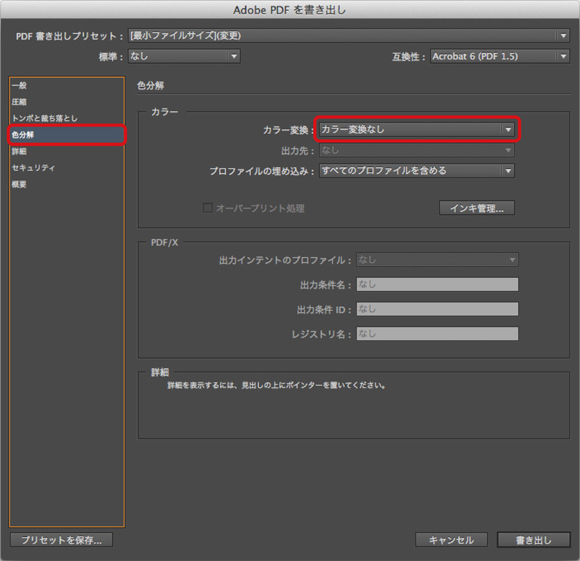
▲左から「色分解」を選択し、カラー変換を「カラー変換なし」を選択。すると出力先とプロファイルの埋め込みが画像のように変わります。
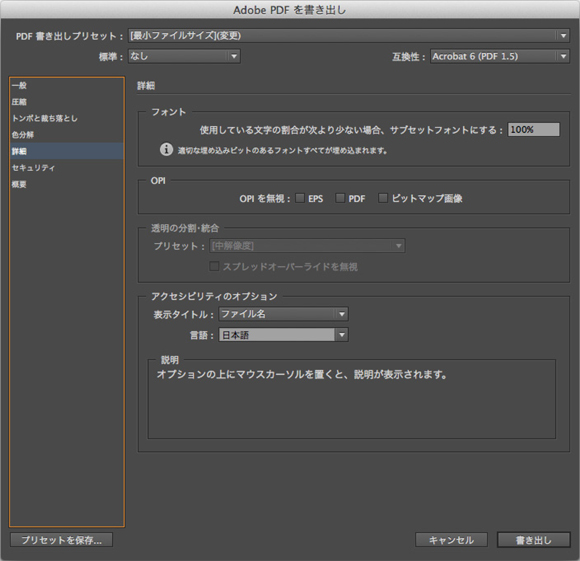
▲左の「詳細」はデフォルトのまま手を加える必要はありません。埋め込み可能なフォントを使っている場合は、「100%」のままならばフォントデータごと埋め込まれますので、読み手の環境を気にする必要はありません。埋め込み不可のフォントを使ってしまっている場合は該当部分だけアウトライン化をかけておいてください。
PDFの作成はよく広告の入稿データにありがちなすべてアウトライン化されたファイルでも良いのですが、特にURLなどはフォントのまま埋め込みだと自動的にリンクになるので有利です。URLをアウトライン化した場合は、リンクさせるには別の処理が必要になります。
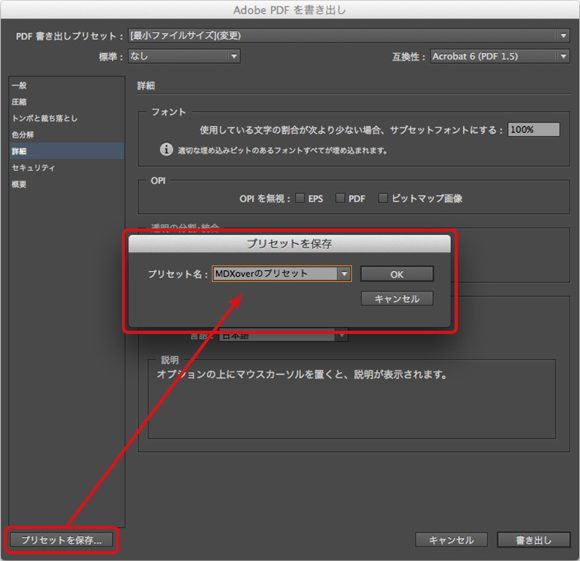
ちなみに:PDFのプリセットを用意しておくと便利
▲セキュリティ項目の設定を入力する前にMDクロスオーバーのプリセットとして名前をつけて保存しておくと、以降はパスワードを設定するだけで保存できます。
MDクロスオーバー用のPDFのプリセットはコレです。(MAC用ZIPファイル)
▲ この項目「3」での設定内容を記録したプリセットです。保存先が分かる方は解凍後お使いください。OSのバージョンによって保存場所が違う恐れがあるので、ここでは保存場所は書きませんがApplication Support/Adobe/Adobe PDF/Settings内です。
4. セキュリティ設定でパスワードを設定して保存
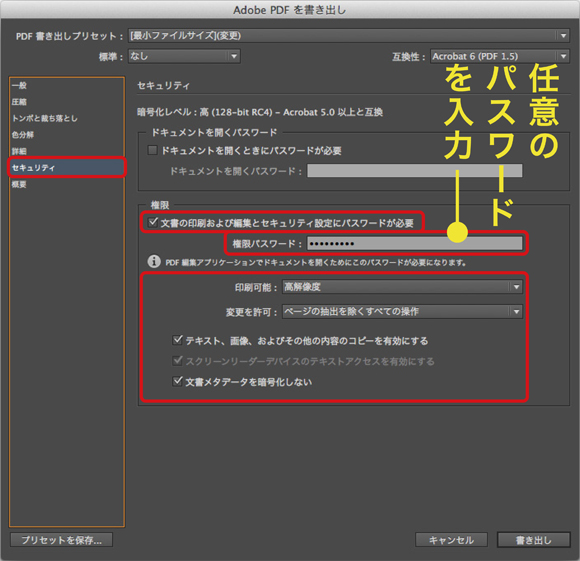
▲左から「セキュリティ」を選択し、「文書の印刷および編集とセキュリティ設定にパスワードが必要」にチェックを入れる。
任意のパスワードを入力します。これは他者にIllustrator等を使って素材を抜き出されないようにするための重要なものです。下のAcrobat 権限は画像のように。
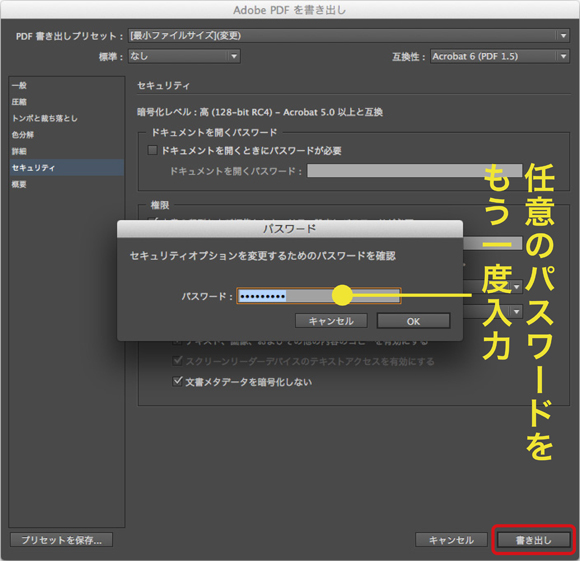
「書き出し」を押すと画像のようにもう一度パスワードを入力するよう求められますので、再度入力してください。(パスワードは当方の管理で必要になりますので控えておいてください)
これでInDesignを使ってのMDクロスオーバー公開用のPDFファイルが作成されました。